














全國咨詢電話
133 1085 9989
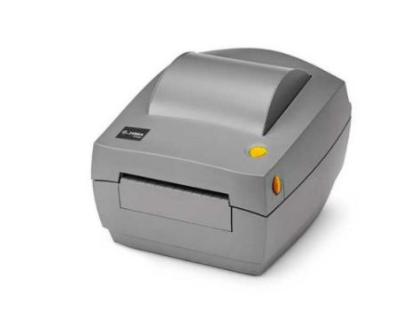
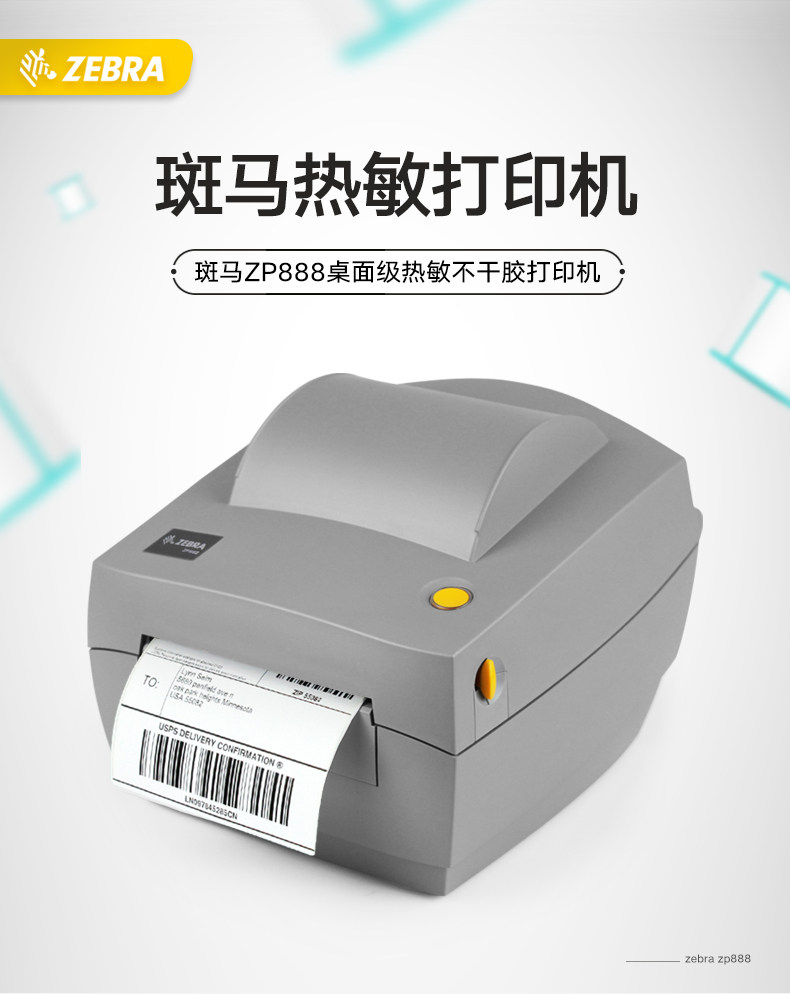
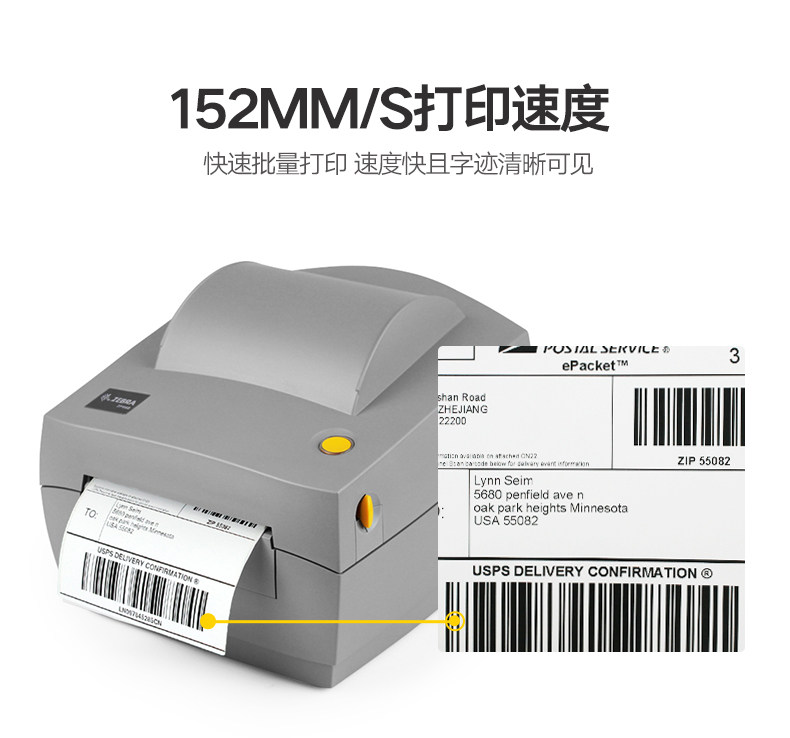
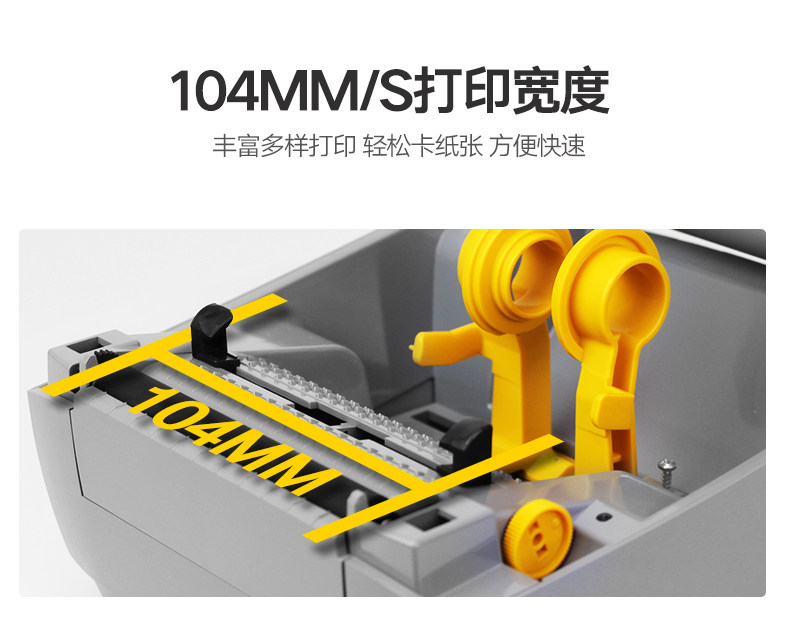
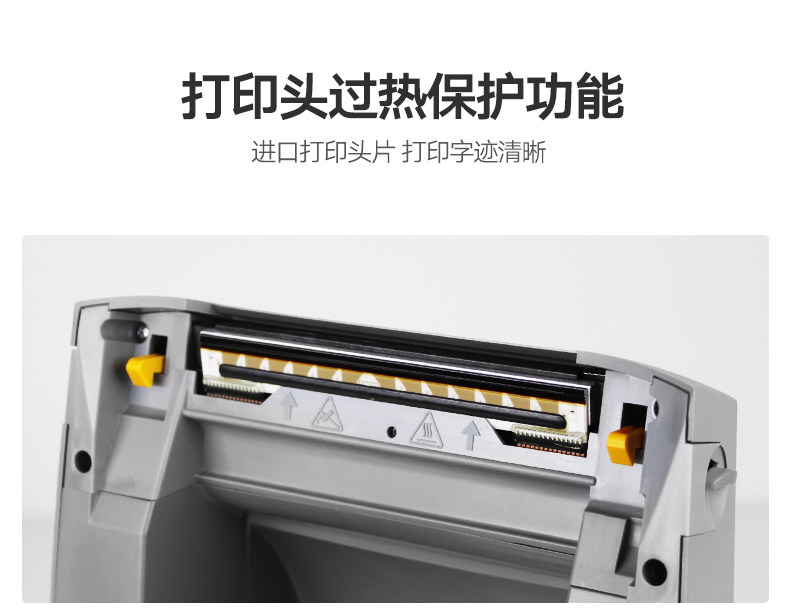
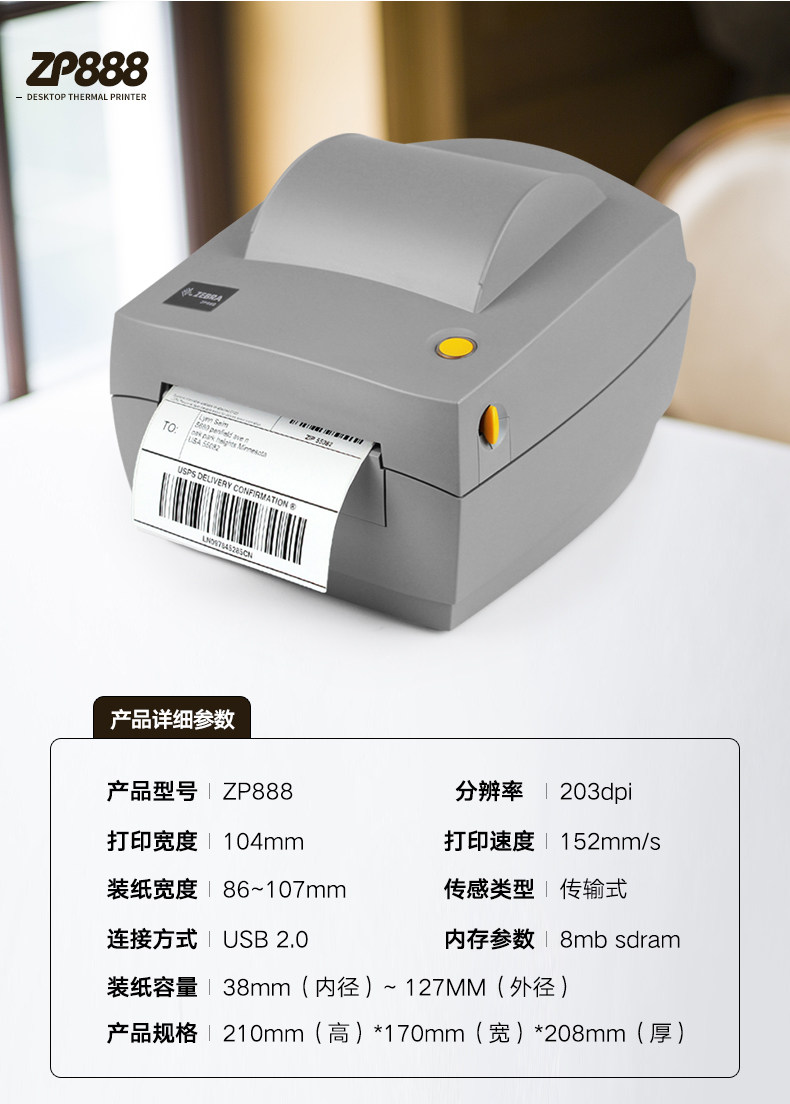
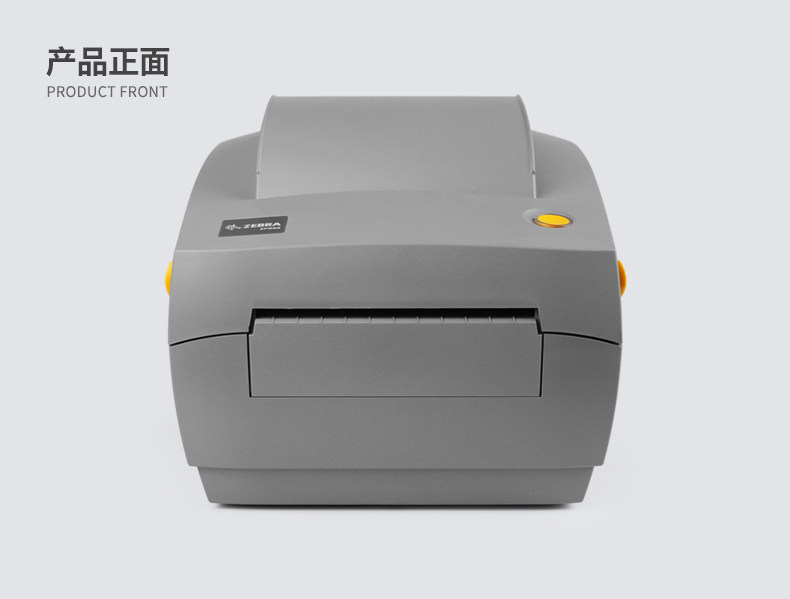
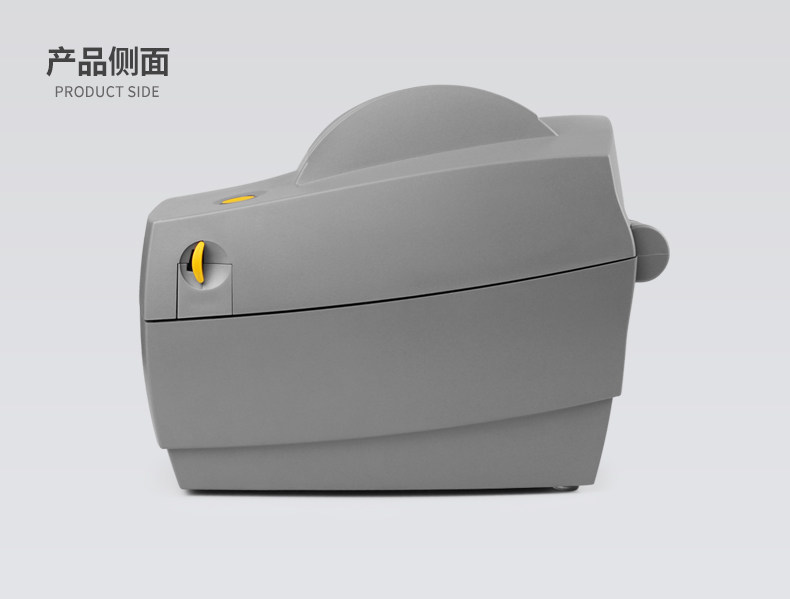
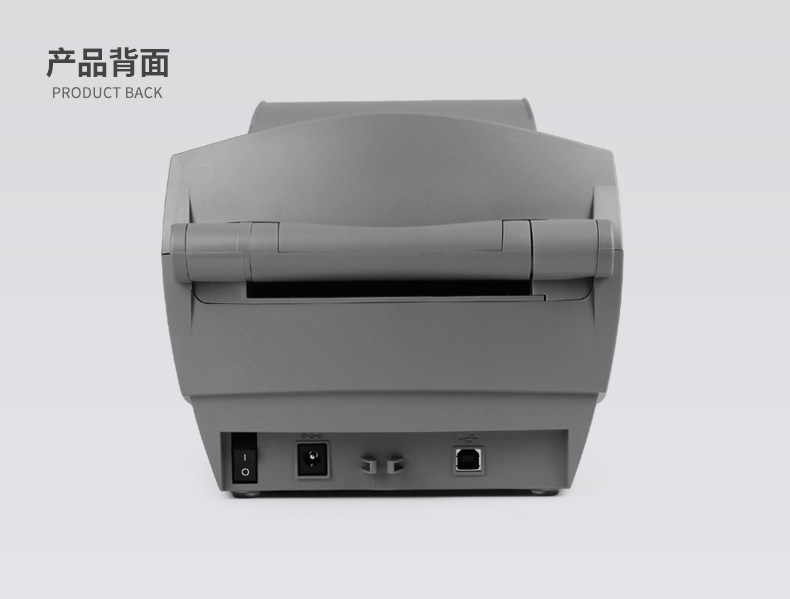
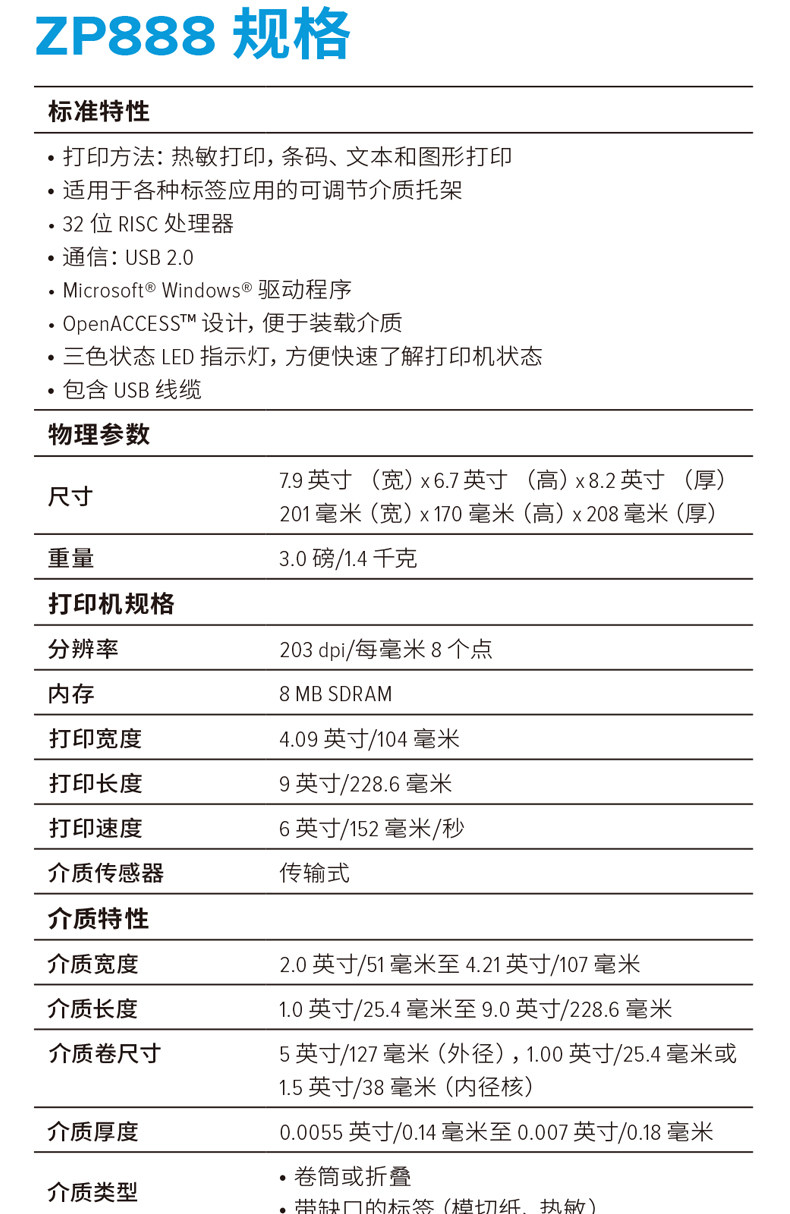
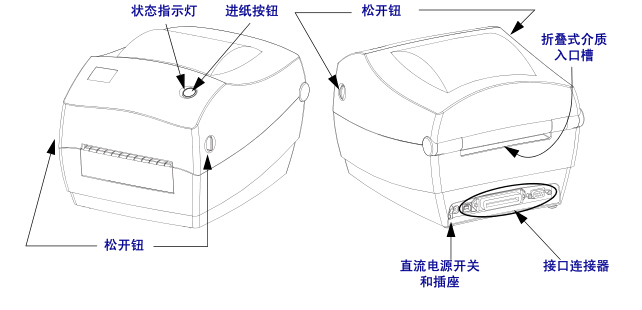
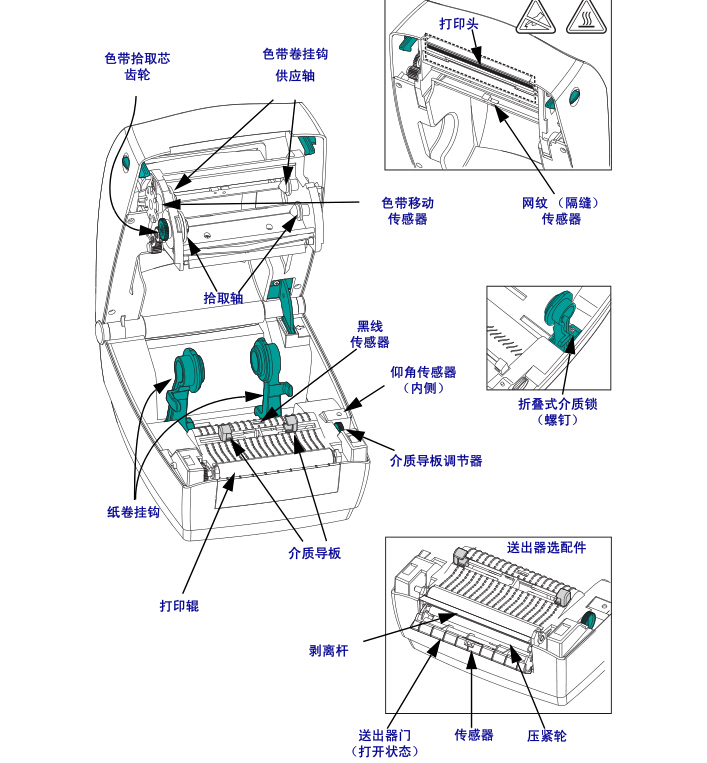
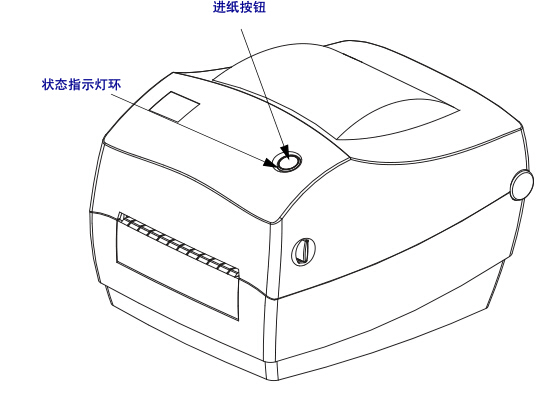
1、zebra gk888t的基本構造與功能介紹
2、裝標簽紙操作示范
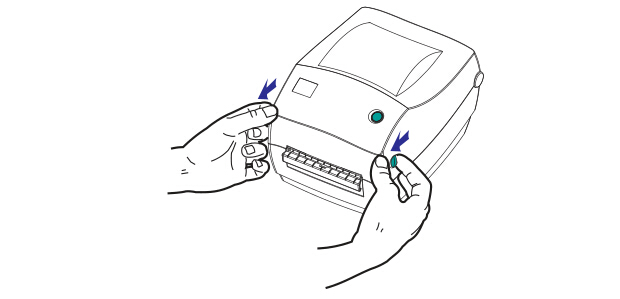
a、打開打印機蓋,注意需要向打印機前方拉動松開鈕的控制桿。
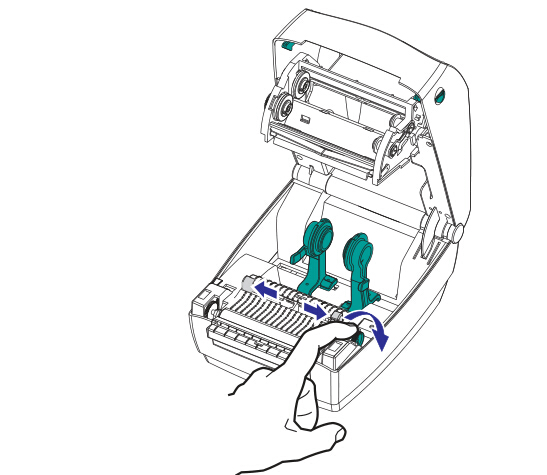
b、向打印機后方旋轉介質導板調節旋鈕,可將介質導板打開。
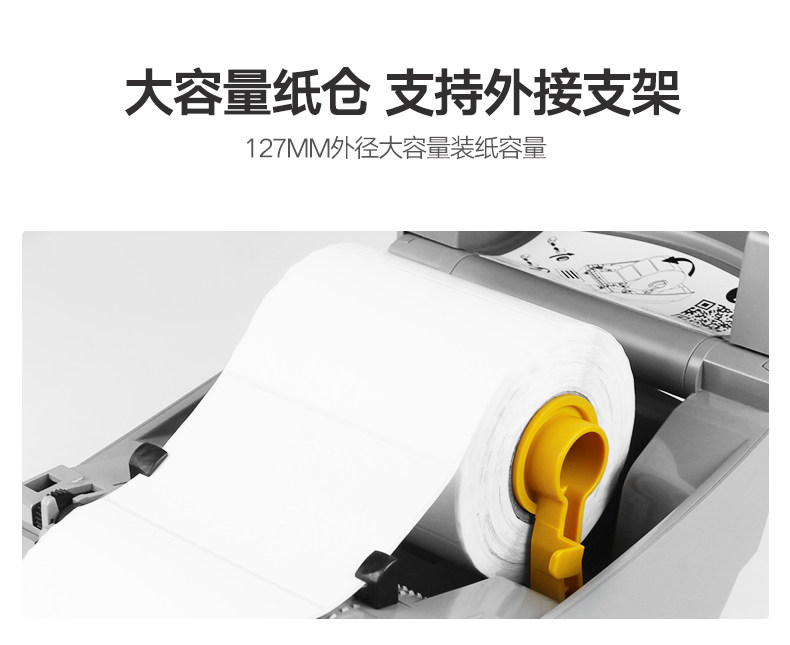
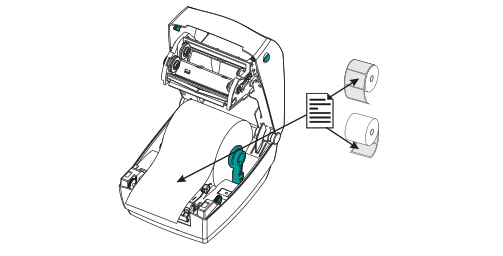
c、打開成卷介質掛鉤。使用另一只手將介質導板拉開,將成卷介質放在紙卷掛鉤上,并松開導板。調整成卷介質位置,使其在通過打印 (驅動)輥上方時打印面朝上。
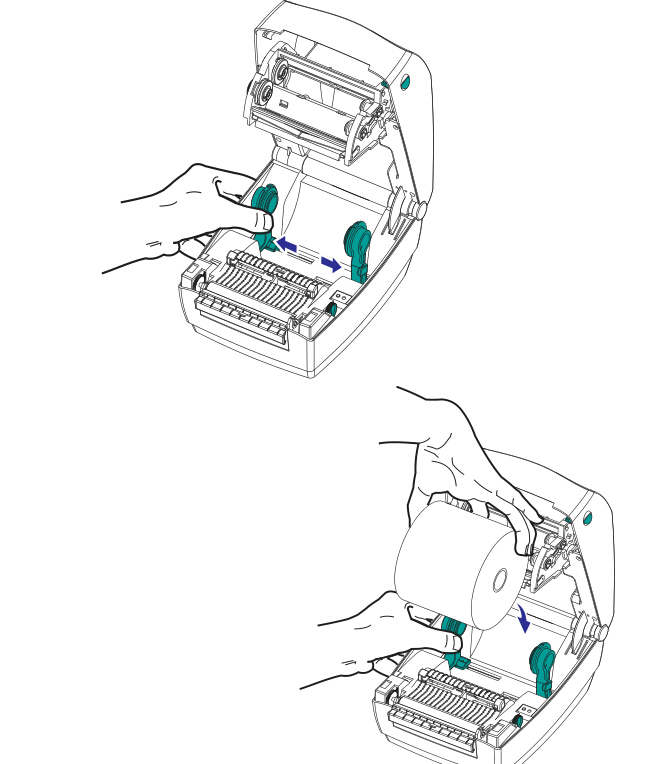
d、將介質拉出,以使介質從打印機前端伸出。檢查成卷介質是否能夠自由轉動。禁止將成卷介質放入介質艙底部。檢查介質的打印面是否向上。
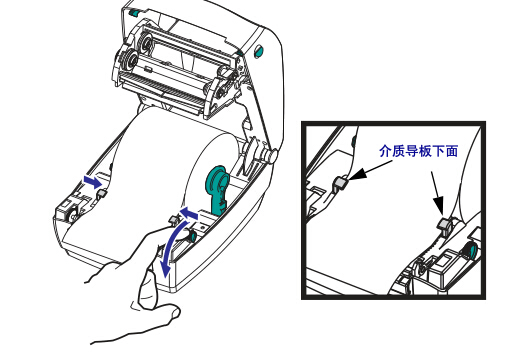
e、將介質推入兩個介質導板下面。 將介質導板調節旋鈕轉到前面, 合上介質導板。導板應剛好觸及介質的邊緣,但不應限制其移動。
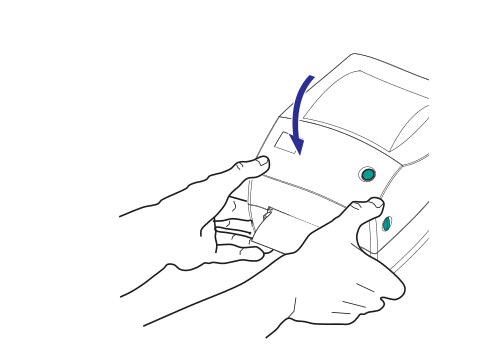
f、如果不需要安裝熱轉印色帶,應合上頂蓋。抓住頂蓋,并按頂蓋 “ 支架 ” 鎖將其松開。放下頂蓋。色帶托架即會自動折疊到位。
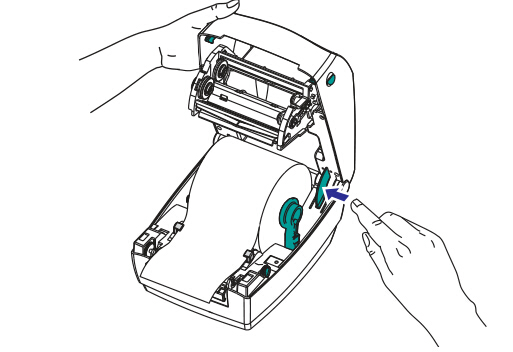
g、向下按,直到頂蓋咔噠一聲鎖閉。
3、驅動的安裝操作
重點:接口選擇,將打印機連接到計算機
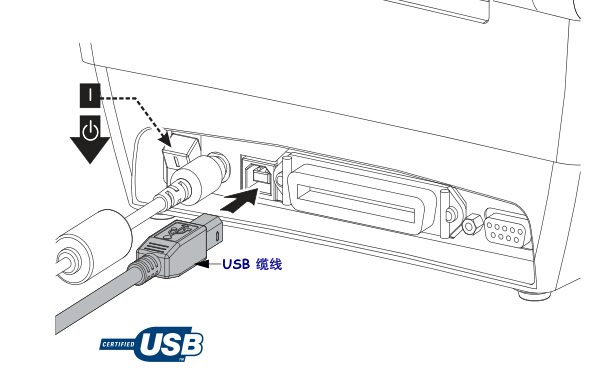
a、USB接口
通用串行總線 (2.0 版)提供了與現有 PC 硬件兼容的高速接口。 USB 采用 “ 即插即用 ”設計,便于安裝。多臺打印機可共享一個 USB 端口 / 集線器。
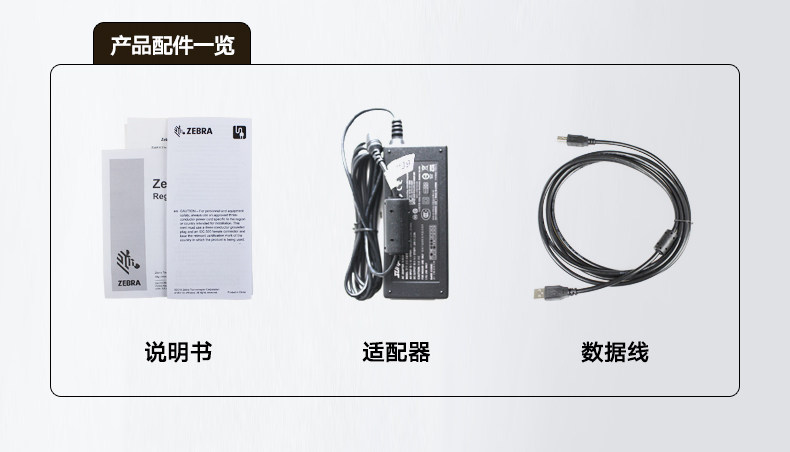
如果要使用 USB 纜線 (本打印機未提供),應檢查纜線和纜線包裝上是否帶有“Certified USB?” 標記 (請參看下圖),以確保符合 USB 2.0 規格。
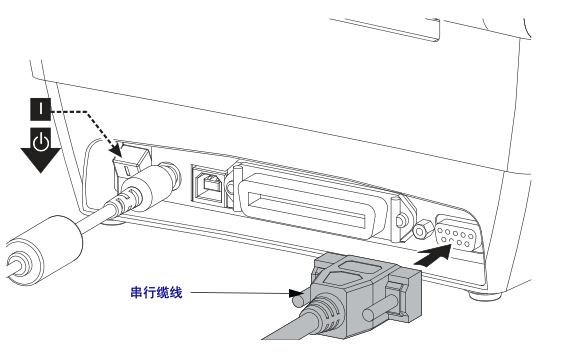
b、串行接口
GK888 配有一個 DCE 串行通訊端口,用于與舊式 888 打印機實現硬件兼容。所需纜線的一端必須具有九針 “D” 型 (DB-9P) 插頭,該插頭可以插入打印機背部的配對 (DB-9S)串行端口。本信號接口纜線的另一端應連接到主機計算機的串行端口。此纜線是一根空調制解調器 (交叉信號連接)纜線。
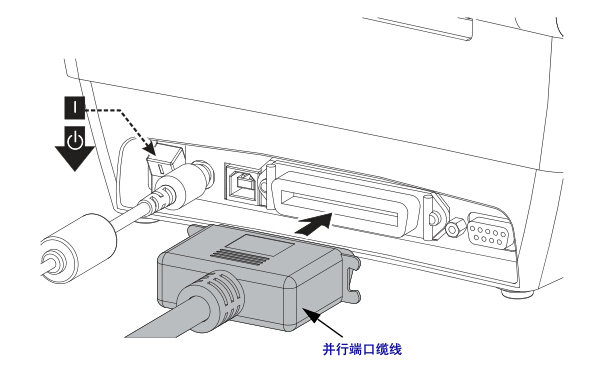
c、并行接口
符合要求的纜線必須在一端具有一個 25 針 “D” 型 (DB-25P) 插頭連接器 (主機),另一端 (打印機)具有一個 “Centronics” (IEEE 1284 A-B 并行接口規格)。
d、以太網
打印機需要使用 CAT-5 或更高級別的 UTP RJ45 以太網纜線。有關將打印機配置為在兼容以太網中運行的詳細信息,請參見 “ZebraNet? 10/100 內部打印服務器手冊 ”。必須將打印機配置為在 LAN (局域網)或 WAN (廣域網)中工作。可通過打印機的網頁訪問打印機的板載打印服務器。
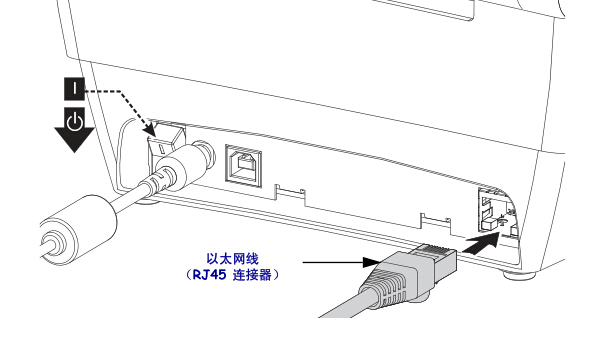
將接口選好,按要求連接好計算機,打開打印機,將下載到的驅動程序安裝在電腦上即可。
以上便是zebra gk888t的基本功能構造,以及操作指南,希望對您有幫助。